
Nouvel Outlook pour Mac
- Ouvrez Outlook.
Cliquez sur Fichier > Ouvrir > Boîte aux lettres partagée...
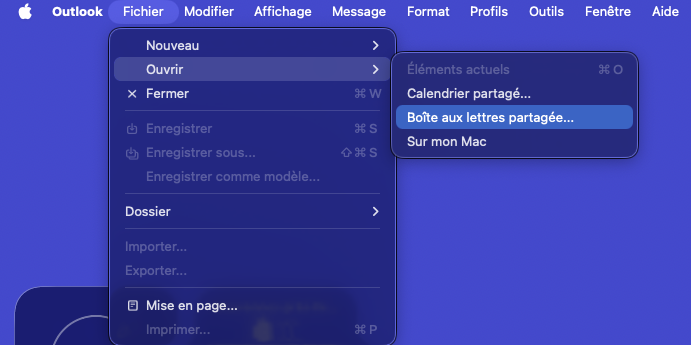
- Saisissez l'adresse de la boîte partagée (exemple :
contact@votre-domaine.fr). - En bas de la fenêtre, vérifiez que votre adresse personnelle est sélectionnée. Sinon, choisissez-la dans la liste.
- Sélectionnez la boîte partagée qui apparaît, puis cliquez sur Ajouter.
La boîte partagée apparaît dans la colonne de gauche, sous votre boîte personnelle.
Si la boîte n'apparaît pas
- Cliquez sur Outlook > Réglages > onglet Profils.
- Sélectionnez votre profil (en général « Base »).
- Cochez la boîte partagée.
Ancien Outlook pour Mac
- Cliquez sur Outils > Comptes...
Sélectionnez votre compte, puis cliquez sur Avancé... > onglet Délégués.
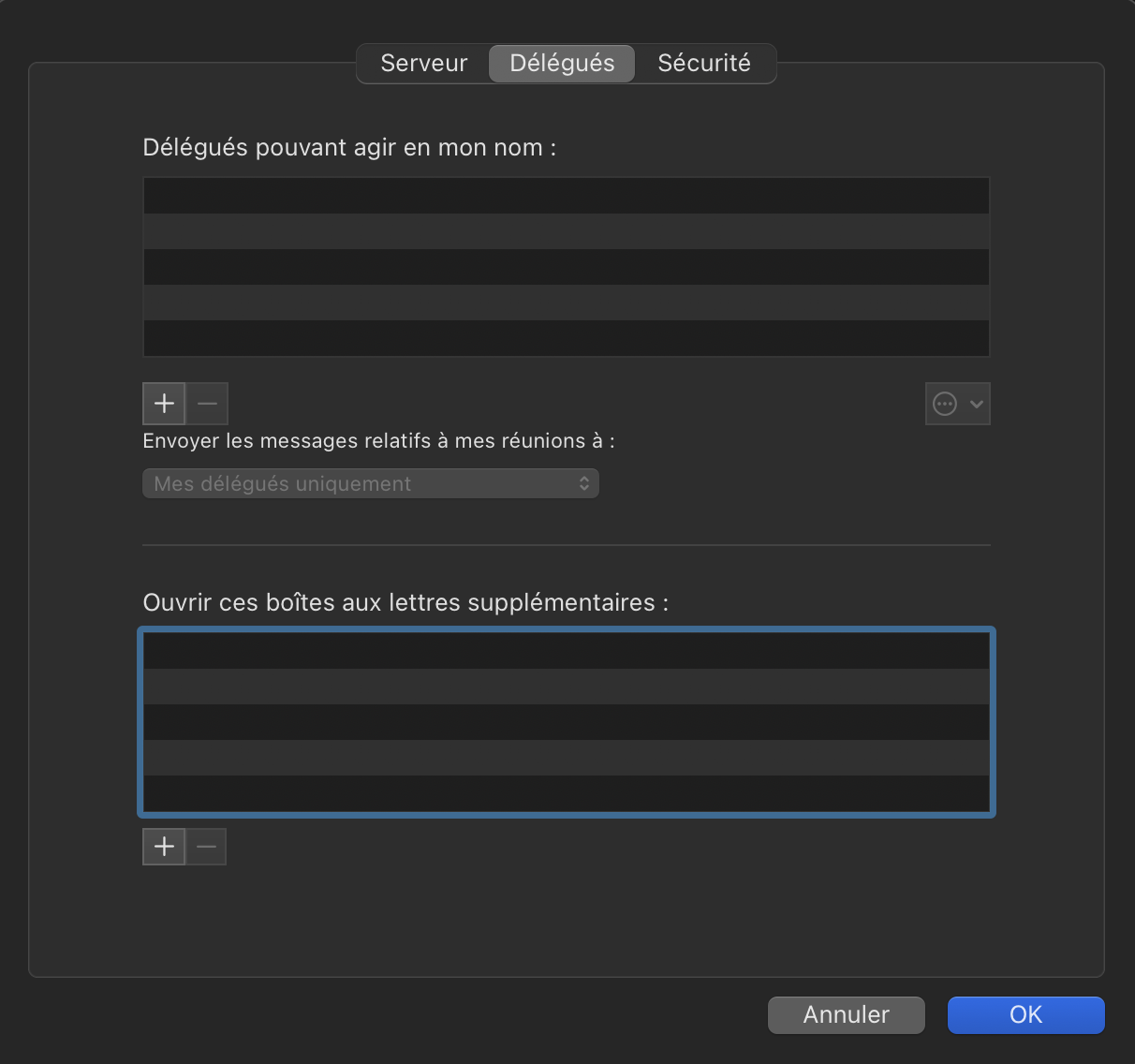
- Sous « Ouvrir ces boîtes aux lettres supplémentaires », cliquez sur +.
- Saisissez l'adresse de la boîte partagée, sélectionnez-la, puis cliquez sur Ajouter > OK.
- Fermez la fenêtre Comptes.