Partage d’un calendrier
Ouvrir Outlook sur votre ordinateur. 
Ouvrir dans Outlook la partie Calendrier. 
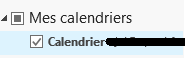
Faire un clic droit sur votre calendrier personnel.
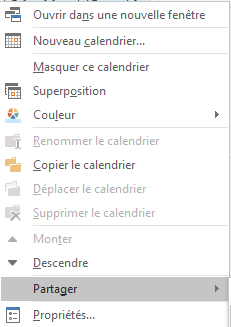
Sélectionner le champ Partager.
Sélectionner le champ Autorisation du calendrier.

Sélectionner le champ Ajouter
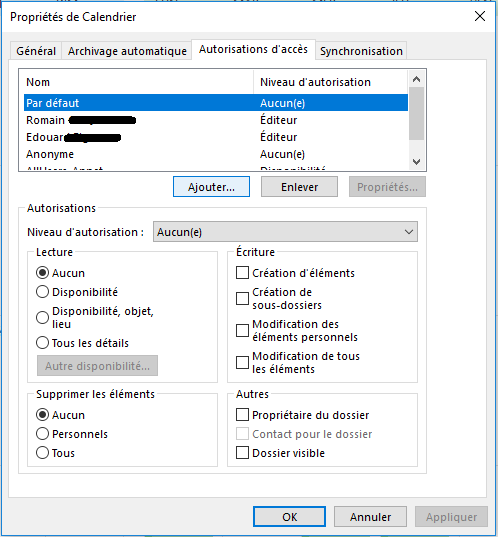
Choisir les collaborateurs avec lesquels vous souhaitez partager votre calendrier puis cliquez sur OK
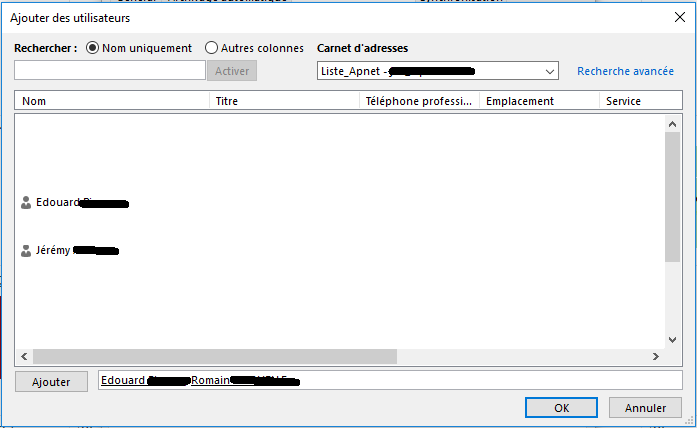
Choisir un ou plusieurs collaborateurs (en restant appuyer sur la touche Ctrl du clavier et en sélectionnant d’autres collaborateurs)

Voici les niveaux d’autorisation à attribuer. Cliquez sur OK pour Valider
-Relecteur : Cette autorisation permet au délégué de lire les éléments présents dans vos dossiers.
-Auteur : Cette autorisation permet au délégué de lire et de créer des éléments, mais aussi de modifier et de supprimer les éléments qu’il crée. Par exemple, un délégué peut créer des demandes de tâches et de réunions directement à partir de votre dossier Tâches ou Calendrier, puis envoyer l’élément créé en votre nom.
-Rédacteur : Cette autorisation permet au délégué de faire tout ce qu’un auteur peut faire, et lui permet en outre de modifier et de supprimer les éléments que vous avez créés.
Ajout d’un calendrier partagé
Ouvrir Outlook sur votre ordinateur. 
Ouvrir dans Outlook la partie Calendrier. 
Faire un clic droit sur votre calendrier personnel
Sélectionner le champ Ajouter un calendrier
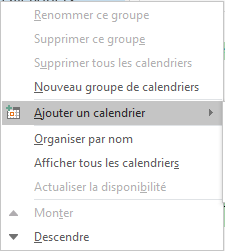
Sélectionner le champ Ouvrir le calendrier partagé
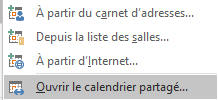
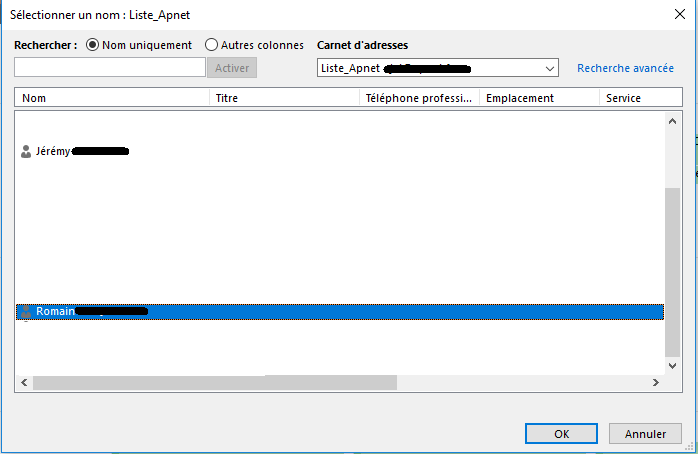
Cliquer sur Nom
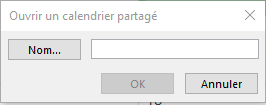
Sélectionner la personne que vous souhaitez rajouter puis cliquez sur ok
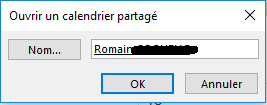
Cliquer sur ok
Le calendrier du collaborateur s’affiche dans votre calendrier avec les autorisations qu’il vous aura préalablement attribué. Répéter l’opération pour les autres collaborateurs

Ajout d’un calendrier de salle
Ouvrez Outlook sur votre ordinateur. 
Ouvrez dans Outlook la partie Calendrier. 
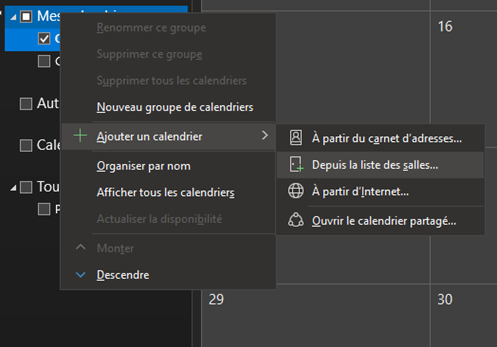
Clic droit Sur Mes Calendriers, Ajouter un calendrier et sélectionnez Depuis la liste des salles.
Sélectionnez le calendrier de la salle que vous souhaitez visualiser.
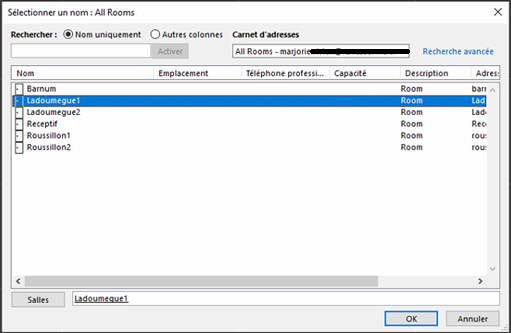
Le calendrier s’affiche